SHIFT AI / Hands-on Guide

案件獲得実践合宿 ハンズオンガイド
2026.9.19 土 10:00–16:00/合宿(初学者向け)
2026.9.19 土 10:00–16:00/合宿(初学者向け)
この合宿は、AIの使い方を覚える日ではありません。
自分がやってきたことを仕事の言葉に直して、実際の募集に応募するところまで進みます。
自分の経験を根拠にして、実際の案件へ 1件 応募する。
応募できない場合は、候補と見送りの理由を残します。
送れていない状態を、応募できたことにはしません。
| 持ち帰るもの | 中身 |
|---|---|
棚卸し.md | やってきたことを、仕事の言葉に直したもの。 午前に作って、午後そのまま使います |
| 手順書 | 次の案件で、条件だけ差し替えて使える作業の型 |
| 提案文 | 応募した案件に合わせて書いたもの |
| 応募した1件 | または、候補と見送りの理由 |
| 案件の見つけ方 | 条件に合う新着を、まとめて出す仕組み(特典)。 「応募する」タブの⑩でお渡しします |
今日は「応募する」まで進みます。
この流れは、扱う仕事が変わっても同じです。
| 時間 | やること |
|---|---|
| 10:00–10:10 | オープニング |
| 10:10–10:45 | 最初の1円は、どこから入ってくるのか |
| 10:45–11:35 | やってきたことを、全部書き出す(ワーク/棚卸し.md) |
| 11:35–11:45 | 休憩 |
| 11:45–12:10 | どっちの仕事から始めるか |
| 12:10–12:55 | 昼休憩 |
| 12:55–13:05 | 再開・交通整理 |
| 13:05–14:00 | 事務の仕事を、1本やってみる(ハンズオン) |
| 14:00–14:10 | 休憩 |
| 14:10–15:30 | 仕事を探して、応募する(ハンズオン) |
| 15:30–15:50 | もう一度、頼まれる人になる |
| 15:50–16:00 | 締め |
時間は目安です。進み方によって前後します。
| 言葉 | 意味 |
|---|---|
手順書SKILL.md | AIに渡しておく、作業のやり方を書いたものです。 一度作ると、次の案件では条件だけ書き替えて使えます |
| 棚卸し | やってきたことを、業務名・量や期間の数字・作ったものの3つに分けて書き出すことです |
| 確認事項 | 依頼の中で、自分では決められなかったことです。 勝手に決めずに、相手に聞く項目としてまとめて渡します |
| 納品報告 | 納品するときに添える短い文章です。 「渡したもの」「やったこと」「確認したいこと」の3つを書きます |
| 第2ラウンド | 納品したあとに返ってくる、修正依頼への対応です |
| 募集での呼び名 | 募集サイトで実際に使われている仕事の名前です。 「オンライン事務」では募集が出てこないため、呼び名を知る必要があります |
| 応募数/契約状況 | その募集に何人応募したか、何人と契約したかです。 一覧の画面に出ています |
| 固定報酬制/時間単価制 | 1件いくらで受けるか、1時間いくらで受けるかの違いです。 書く仕事では、1文字いくらの「文字単価」も使われます |
当日までに、この6つを済ませておいてください。
ここが済んでいれば、当日は迷いません。
Claude Code と Codex は、どちらか一方だけで大丈夫です。
両方そろえる必要はありません。
今日は、ファイルの読み書きをAIに実行してもらいます。
確認を求める設定が厳しいままだと、作業のたびに手が止まります。
先にそろえておきましょう。
3日間講座のDay2で、セキュリティ設定(shift_ai_safe)を入れた方向けの案内です。
入れていない方は、この章は飛ばしてください。
デスクトップなど、自分が見つけやすい場所に、今日専用のフォルダを1つ作ってください。
| 項目 | 内容 |
|---|---|
| フォルダ名 | 0919_bootcamp |
| 中に作るもの | 棚卸し.md・プロフィール.md・回答一覧.csv・手順書(すべて当日つくります) |
| 入れるもの | 当日ダウンロードする元データと、作業中のファイル。 ぜんぶこの中に入れます(迷子防止) |
ファイル名の末尾が隠れていると、保存したファイルの種類が分からず、当日の詰まりの元になります。
今日は 01_answers.txt や 02_format.csv を扱うので、先に表示をONにしておきましょう。
| OS | 手順 |
|---|---|
| Windows | エクスプローラー →「表示」→「表示」→「ファイル名拡張子」にチェック |
| Mac | Finder →「設定」(⌘+,)→「詳細」タブ →「すべてのファイル名拡張子を表示」にチェック |
当日は、実際の募集にその場で応募するところまで進みます。
アカウントだけは、当日までに作っておいてください。
プロフィールの中身は空のままで大丈夫です。
当日、自分の経験をもとに一緒に書きます。
| 持ち物 | |
|---|---|
| ① | 起動できる状態の Claude Code または Codex |
| ② | クラウドワークスにログインできる状態 |
| ③ | 作業フォルダ 0919_bootcamp |
教材は当日このガイドから配ります。事前のダウンロードは不要です。
午前は、これまでやってきたことを書き出して、午後そのまま使える形に整えます。
手順は全部ここに載せているので、遅れても、聞き逃しても、ここから追いつけます。
🖥 操作するもの:Claude Code または Codex
🖥 操作するもの:フォルダ
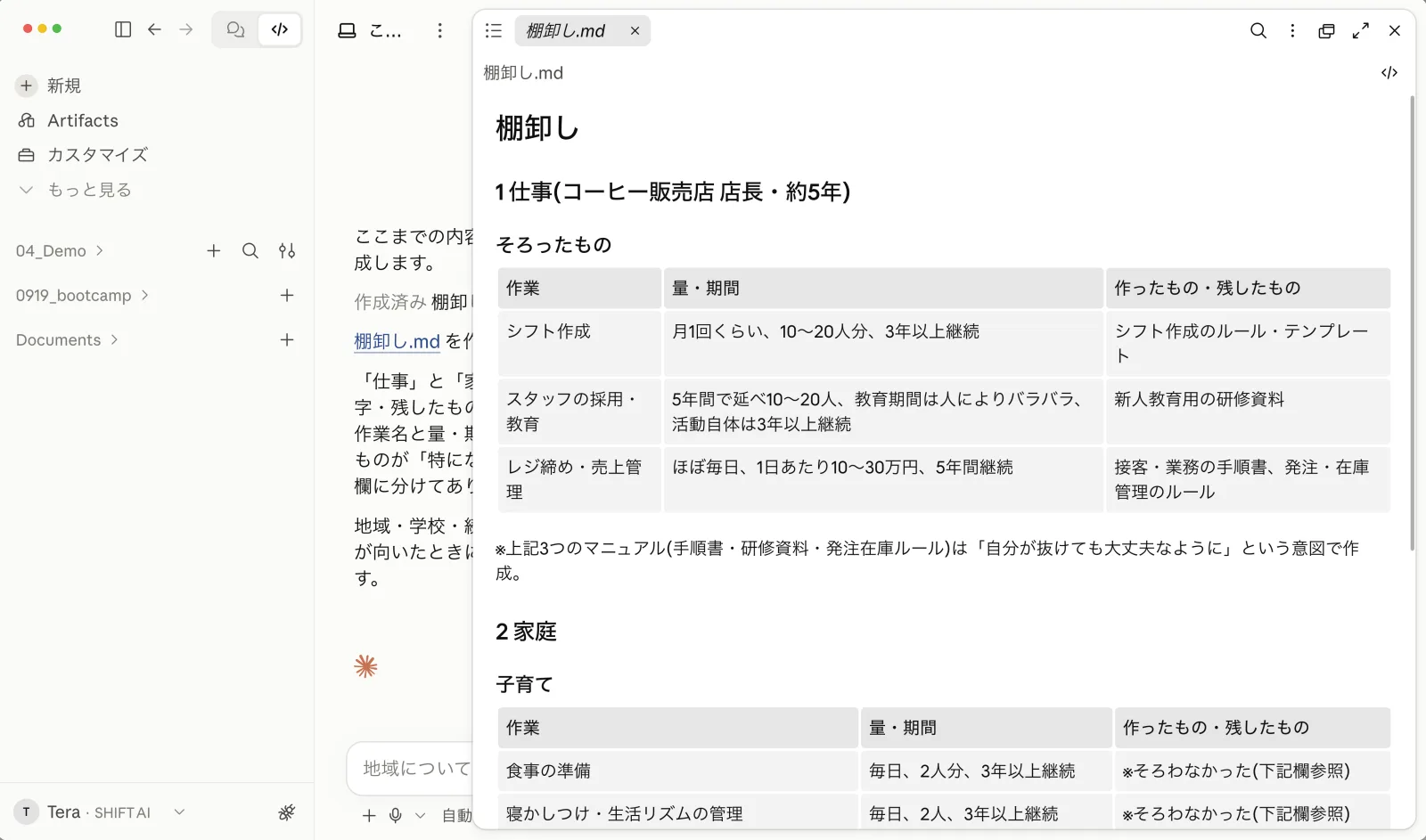
0919_bootcamp)を開く棚卸し.md ができていて、「業務名・量や期間の数字・作ったもの」の3つがそろった行が残っている。午後は、ここで書き出したものを材料にして応募します。
ここが今日いちばん長いワークです。
🖥 操作するもの:Claude Code または Codex
下のプロンプトをそのままコピーして、貼ってください。
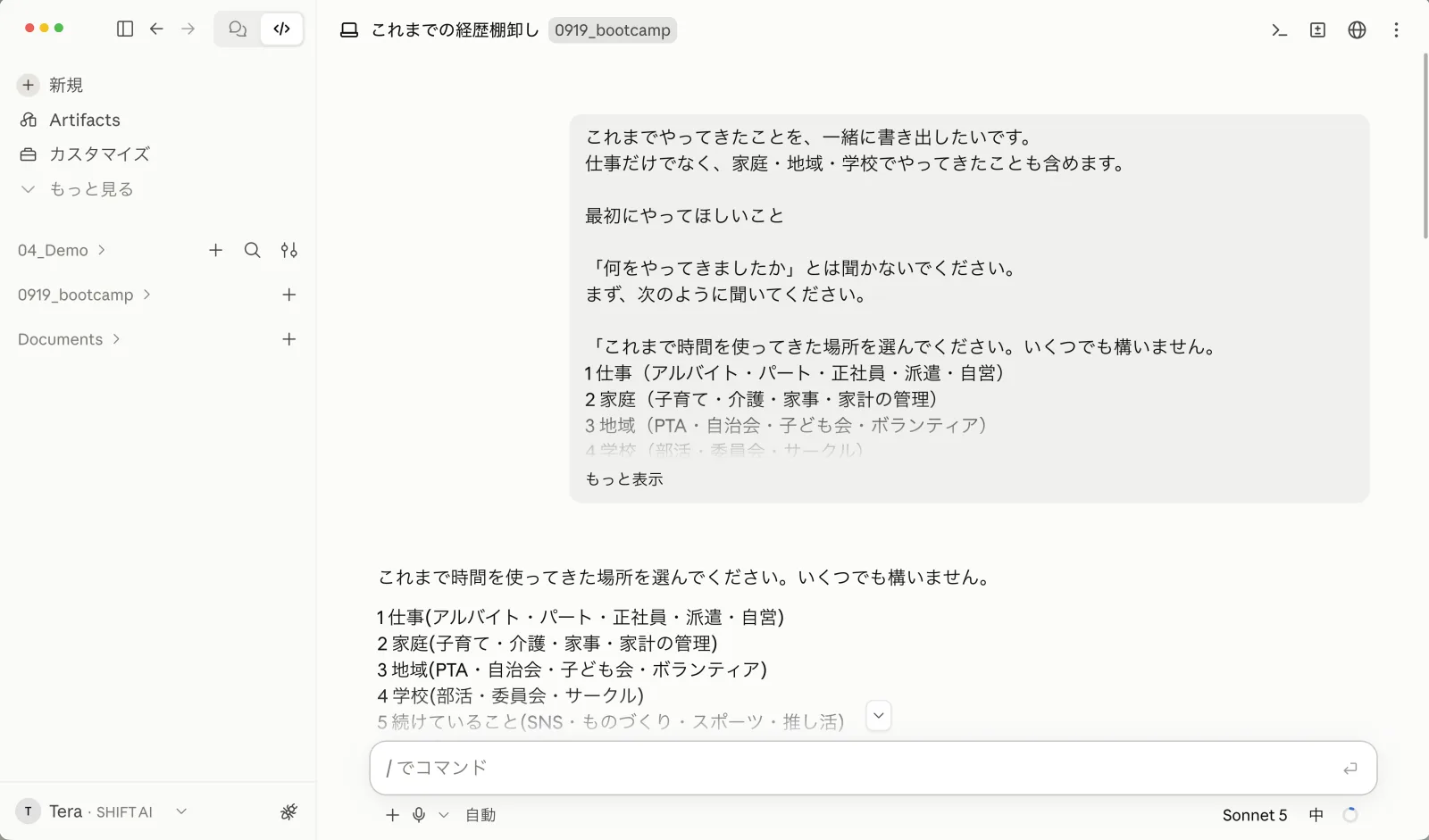
最初に、時間を使ってきた場所を番号で聞かれます。選んだものについて、AIが1つずつ質問してきます。
これまでやってきたことを、一緒に書き出したいです。
仕事だけでなく、家庭・地域・学校でやってきたことも含めます。

最初にやってほしいこと

「何をやってきましたか」とは聞かないでください。
まず、次のように聞いてください。

「これまで時間を使ってきた場所を選んでください。いくつでも構いません。
1 仕事(アルバイト・パート・正社員・派遣・自営)
2 家庭(子育て・介護・家事・家計の管理)
3 地域(PTA・自治会・子ども会・ボランティア)
4 学校(部活・委員会・サークル)
5 続けていること(SNS・ものづくり・スポーツ・推し活)
6 この中にない」

番号で答えたら、選んだ場所を1つずつ取り上げてください。

1つずつ聞く4つのこと

1 何をしていたか(役割・立場)

2 その中で、実際に手を動かしていた作業はどれか
 役割の名前のままにしないでください。
 選択肢を6つから8つ出して、当てはまるものを選んでもらってください。
 (例:店長 → 1 発注・在庫管理 2 シフト作成 3 売上の集計
  4 スタッフの教育 5 クレーム対応 6 販促・SNS 7 レジ締め 8 この中にない)

3 選んだ作業のうち、多くやっていた順に3つまで、量と期間
 「5年」だけで終わらせないでください。
 1日・1週間・1か月あたりの数(人数・件数・金額・回数)まで聞いてください。
 答えられないときは、選択肢を3つから5つ出してください。

4 何を作った、または何を残したか

守ってほしいこと

・質問は一度に1つだけにしてください。私が答えてから、次に進んでください。
・「どのくらいの量・期間か」を聞くときは、最初から選択肢を添えてください。
 (例:1 3か月くらい 2 半年くらい 3 1年以上 4 3年以上)
・私が答えに詰まったとき、同じ質問を言い換えるだけにしないでください。
 考えられる答えを3つから5つ挙げて、選ぶだけで答えられる形にしてください。
 (例:1 週に1回くらい 2 月に1回くらい 3 もっと少ない)
・選択肢を出すときは、「この中にない」を必ず入れてください。
・思い出せなかった数字を、推測で埋めないでください。
 「思い出せない」と「やっていない」は、別のものとして扱ってください。
・「なぜ」の掘り下げは、同じ話につき2回までにしてください。
・私が言っていないことを、つなげて書かないでください。
・強みや特徴を言葉にするときは、先に「こういうことですか」と確認してください。
 私が違うと言った言い方は、使わないでください。
・褒めなくて大丈夫です。能力の診断もしないでください。

出力する前に、自分で確認してください

・作業の名前になっているか(「店舗運営」「接客」のような役割名のままになっていないか)
・量に数字が入っているか(「5年」だけでなく、1日あたり・1回あたりの数があるか)
・残したものが、他の人から見て分かる形か

1つでも欠けているものは「そろったもの」に入れないでください。
足りない項目を、もう一度聞いてください。

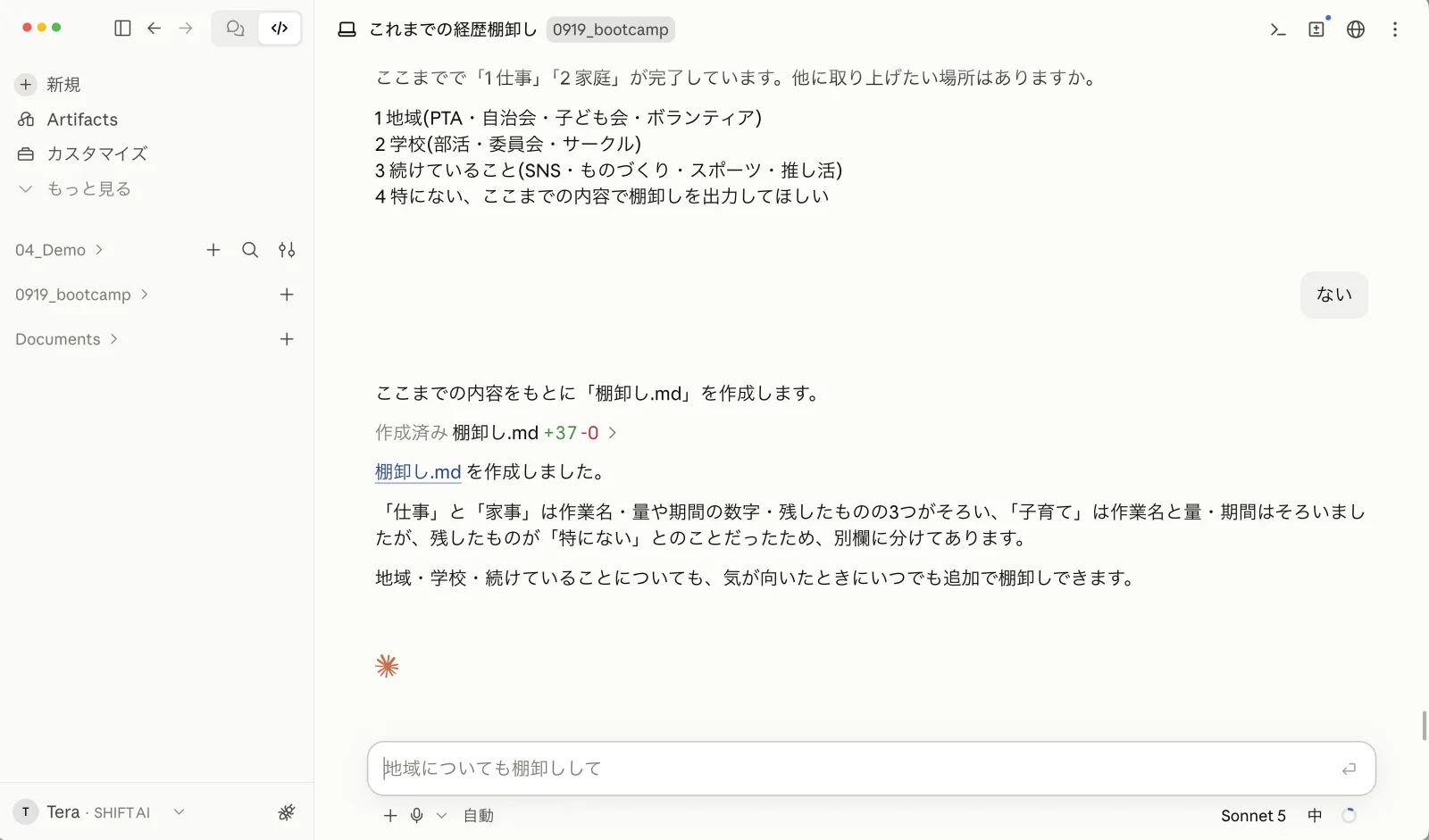
最後に、次の3つがそろったものだけを「棚卸し.md」として出力してください。
・作業の名前 ・量や期間の数字 ・作ったもの、残したもの
そろわなかったものは、別の欄に分けて残してください。
🖥 操作するもの:Claude Code または Codex
AIが「そろった/そろわない」で分けて出します。
削るのは自分です。AIに判定させると、盛る方向に戻ります。
ここからは、実際の依頼に近い形の模擬案件を1本、最初から最後まで通します。
実際の募集に応募するところは、あとの「応募する」タブにまとめています。
🖥 操作するもの:このガイド
AIに渡す前に、自分で1回読んでください。
「何を作る仕事か」「書かれていないことは何か」を、先に自分の頭で見ておきます。
# 【模擬案件】体験レッスン アンケート結果の入力のお願い

※この依頼は合宿の練習用です。教室名・回答者・内容はすべて架空です。

---

お世話になっております。みなと料理教室で事務を担当している田島です。

先月おこなった体験レッスンのアンケートがたまってきましたので、集計用の一覧表への入力をお願いしたく、ご連絡しました。

## お渡しするもの

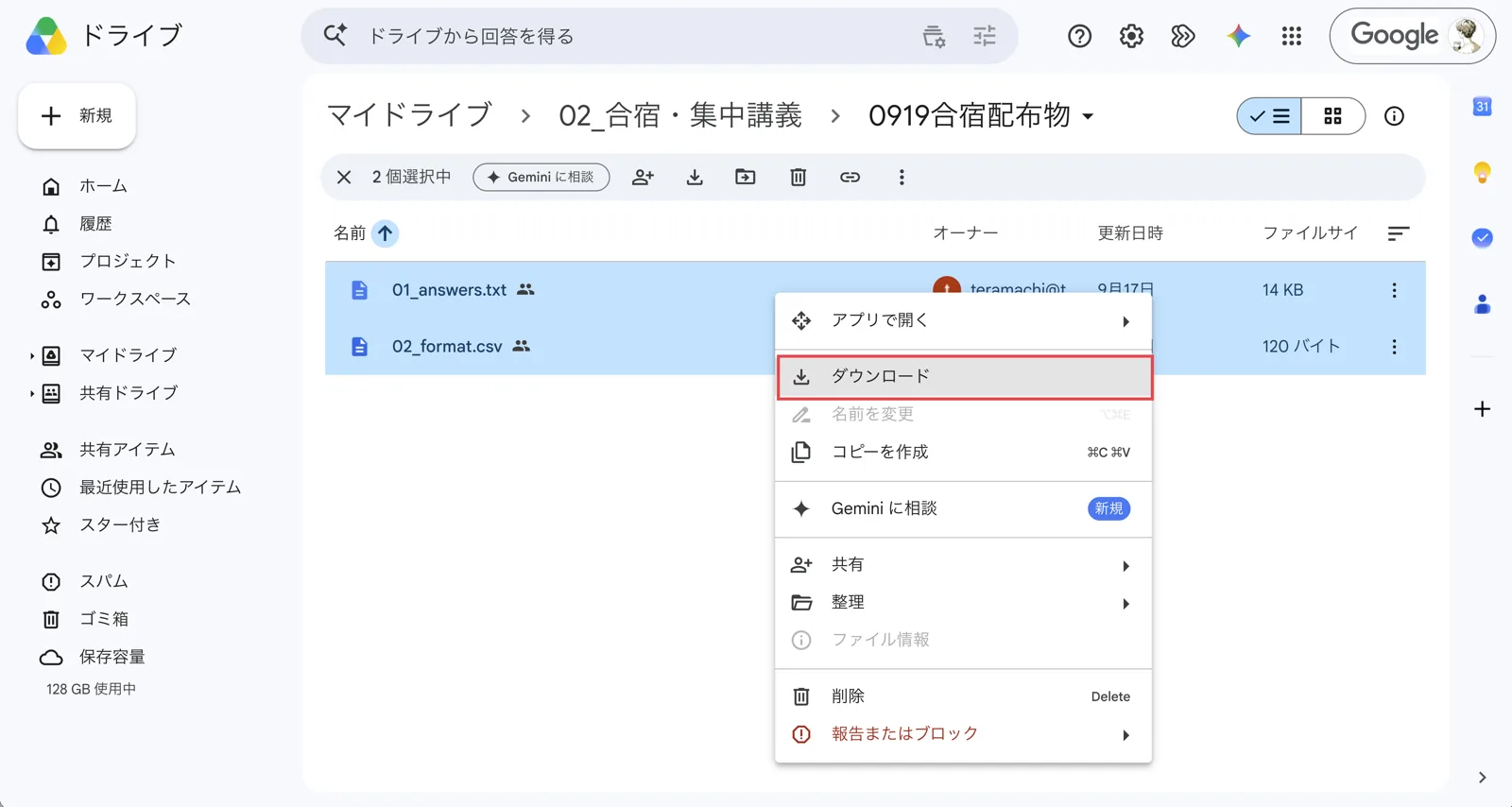
- アンケート回答(`01_answers.txt`):フォームと紙の回答を、届いた順にそのまま書き出したものです。書き方はそろっていません
- 入力フォーマット(`02_format.csv`):一覧表の列はこのとおりにしてください

## お願いしたいこと

### 1. 一覧表への入力

- `02_format.csv` の列に沿って、1件ずつ入力してください
- 回答IDは、回答に書かれている番号をそのまま使ってください
- 受付日は `2026-09-03` の形にそろえてください
- 年代・参加形式・参加のきっかけ・継続希望は、次の選択肢のどれかにしてください

```
年代      10代 / 20代 / 30代 / 40代 / 50代 / 60代以上
参加形式    オンライン / 教室
参加のきっかけ インターネット検索 / SNS / 知人の紹介 / チラシ
継続希望    はい / いいえ / 検討中
```

- 満足度は 1〜5 の半角数字でお願いします

### 2. ご感想・ご要望の分類

いただいた文章を、次の3つのどれかに分けてください。

```
良かった点 / 改善してほしい点 / その他
```

- 文章そのものは、原文のまま「ご感想・ご要望」の列に入れてください
- 分けた理由が説明しづらいものは、備考に一言ください

### 3. 判断に迷ったとき

読み取れないこと、迷ったことは、**勝手に決めずに「確認事項」として教えてください**。備考欄に短く書いていただいても構いません。

### 4. 納品の形

Googleスプレッドシートを1つ作って、2つのシートに分けてください。

```
納品_20260919_(お名前) ←スプレッドシート
├── 回答一覧  … 入力した一覧表
└── 作業報告  … やったこと・確認したいこと
```

- ファイルの名前は `納品_20260919_(お名前)` にしてください
- 作業報告には「やったこと」「確認したいこと」を書いてください。長くなくて大丈夫です
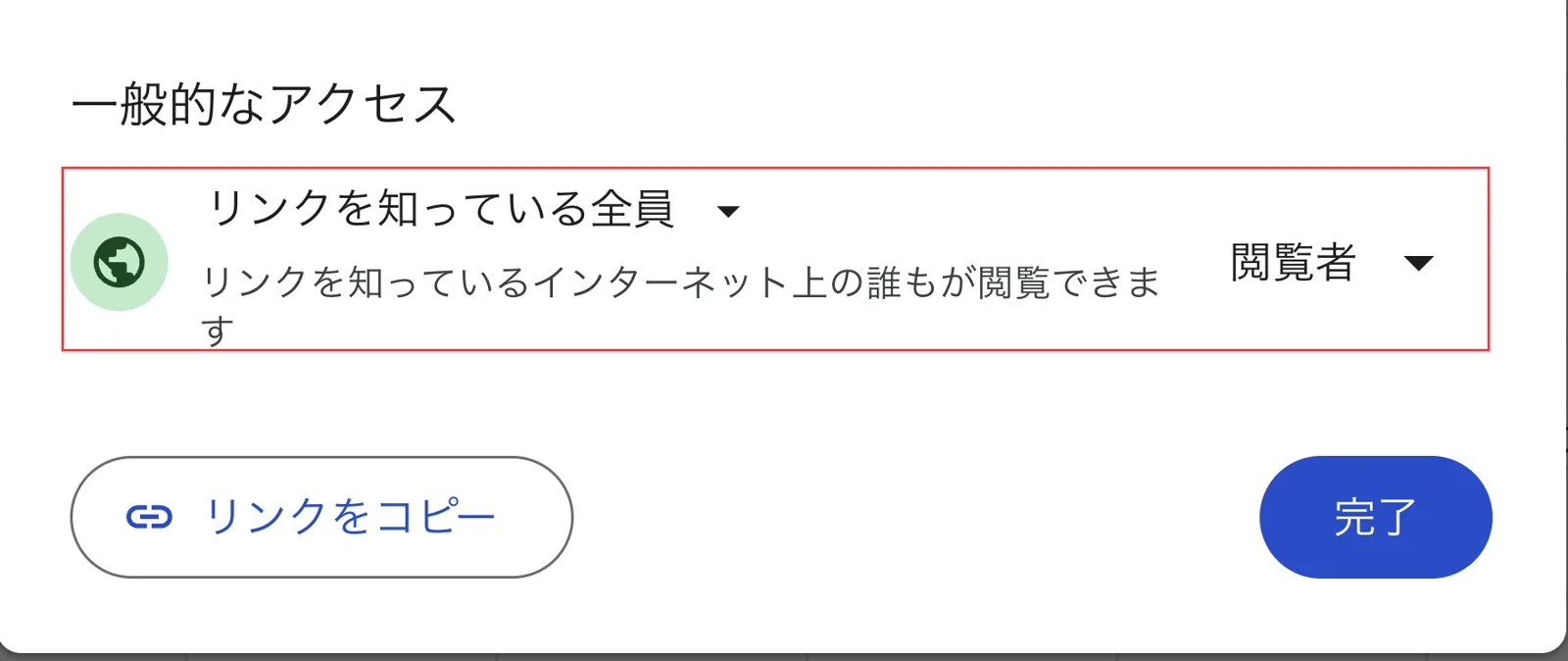
- できあがったら、**リンクを知っている人が閲覧できる設定**にして、シートのリンクを送ってください

よろしくお願いいたします。

みなと料理教室 田島
🖥 操作するもの:ブラウザ(Googleドライブ)
実際の案件でも、元データはこの形で受け取ります。
ダウンロードしたら、次の作業でそのままチャットに添付します。
🖥 操作するもの:Claude Code または Codex
作業6でダウンロードした2つのファイルを添付して、下の文と作業5の依頼書をまとめて送ります。
いきなり作業させず、先に手順を出してもらいます。合っているかを見るのは自分です。
以下の依頼を進めていきたいです。
データは、このメッセージに添付しています。

まず、どういう手順で進めるかを教えてください。
私が確認してから、作業を始めてください。
---
name: survey-entry-delivery
description: アンケート入力の案件(回答の転記・分類・納品報告)を、依頼確認→作業→確認→報告の順で進める手順。「アンケートの入力をして」「集計の準備をして」と言われたら使う。
---

# アンケート入力 納品スキル(骨格)

※【 】の中は、自分の案件に合わせて書き換えます。合宿では模擬案件の内容で埋め、次の案件では条件だけ差し替えて使います。

## 1. 依頼を確認する

依頼文と渡されたファイルを読み、次を表にまとめてから作業に入る。分からないことは推測せず「確認事項」に入れる。

| 項目 | 内容 |
|---|---|
| 納品物 | 【例:納品用スプレッドシート=回答一覧/作業報告の2シート】 |
| 一覧表の列 | 【例:02_format.csv の列】 |
| 選択肢が決まっている項目 | 【例:年代/参加形式/参加のきっかけ/継続希望】 |
| 分類のルール | 【例:良かった点/改善してほしい点/その他】 |
| 依頼文に書かれていないこと | 【例:納期・AI利用可否・個人名の扱い・重複の扱い】→確認事項へ |

## 2. 作業する

### 2-1. 一覧表に入力する

- 回答を1件ずつ読み、フォーマットの列に入れる
- 一覧表は、スプレッドシートに読み込めるように `回答一覧.csv`(カンマ区切り・UTF-8)として作業フォルダに保存する
- 回答IDのような **先頭が0で始まる番号は、元の表記のまま書く**(`001` を `1` にしない)
- 表記をそろえる:【日付の形式/年代の言い方/全角→半角】
- そろえ方を変えたところは、備考に一言残す
- **ご感想の文章は、原文のまま入れる**。要約したくなっても、指示がない限り縮めない

**埋めるか空欄にするかは、項目の種類で分ける。**

| 種類 | 例 | 扱い |
|---|---|---|
| 回答そのものが無い | 満足度が未回答/ご感想が空欄 | **空欄にする**。推測で埋めない。確認事項へ |
| 回答はあるが、選択肢や指定の形に合わない | 年代が「35歳」「三十代」「30〜39歳」/満足度が「4〜5」 | **読み取れる範囲で選択肢に入れ、元の言い方を備考に残す**。一意に決まらないもの(「4〜5」)は空欄にして確認事項へ |
| 分類や呼び方を決める項目 | ご感想の分類/選択肢にない回答の寄せ先 | **内容から判断して埋める**。判断の根拠を備考に書き、迷ったものは確認事項へ |

- 選択肢に無い回答(例:「近所で看板を見かけた」)は、勝手に既存の選択肢へ寄せない。元の言い方を残し、扱いを確認事項に入れる

> 満足度のような数値は、取り違えると集計結果がそのまま変わるので埋めない。年代のように読み取れる値は、元の言い方を備考に残したうえで選択肢に入れる。分類は相手が決め直せるので、こちらで判断して根拠を見せる。

### 2-2. ご感想を分類する

- 【良かった点/改善してほしい点/その他】のどれかに分ける
- **1つの文章に良かった点と改善点の両方が入っている場合**は、勝手に片方へ寄せない。主になっている方を選び、もう一方が入っていることを備考に書いて、確認事項へ入れる
- 満足度の数字と文章の内容が食い違う場合(例:満足度が低いのに文章は好意的)は、**文章を書き替えず、そのまま入れる**。食い違いを備考に書き、確認事項へ

### 2-3. 個人名・固有名詞の扱い

- 回答の中に**人の名前**(講師名・他の参加者名など)が出てきたら、**その場で判断して消さない**
- 原文のまま入れたうえで、備考に「個人名あり」と書き、扱いを確認事項に入れる
- 依頼文に個人情報の指示がないときほど、必ず聞く

## 3. 納品前に確認する

納品の前に、次を実物を見て確認する(シートを開いて、目で見る)。
とくに次の3つは、AIの出力をそのまま信じない。

- 件数(元データの回答数と、一覧表の行数が合っているか)
- 重複(同じ内容の回答が複数ないか。あれば消さずに確認事項へ)
- 空欄(推測で埋まっていないか)

## 4. 納品報告を作る

次の順で書く。長くしない。

1. 納品したもの(シート名と件数)
2. やったこと(そろえ方・分類の**全体の方針**だけ。1件ごとの事情は備考に書いたので、ここで繰り返さない)
3. 確認したいこと(番号つき。「こう扱いました。よければこのままにします」の形)
   - **1の表で「依頼文に書かれていないこと」に入れたもの(納期・AI利用の可否・個人名の扱い)は、毎回ここに必ず載せる**

## 5. 修正依頼に応える

依頼主から返信(回答・訂正・追加のお願い)が来たら、次の順で進める。前の作業と**同じセッション・同じ作業フォルダ**で続ける。

1. 返信の内容を「対象の回答ID/変える項目/前の値/新しい値/理由」の表にして見せる。まだ答えが出ていない確認事項は「持ち越し」と書く
2. 表の確認が取れてから直す。新しいルール(例:個人名はイニシャルにする)は、名指しされた回答だけでなく**同じ状態の行すべてに当てる**
3. 直した箇所の備考は、前の文言を残さず新しい理由に書き替える
4. 再納品の報告は「前回から変えたところ」を1の表の形で書き、持ち越した確認事項を最後に残す

## 6. 次に使うとき

- 依頼が変わったら、1の表だけ書き直す
- 表記をそろえるルール(2-1)と分類のルール(2-2)は、依頼書の条件に合わせて差し替える
- 追加分が来たら、同じ手順で処理して一覧表に行を足す
🖥 操作するもの:自分の頭
AIが出した手順を、そのまま承認しません。
ここで一度、止めて見ます。
納品_20260919_(お名前) のスプレッドシートに 回答一覧 と 作業報告 の2つのシートが入っていて、リンクが共有できる形になっている。🖥 動いているもの:Claude Code または Codex
作業8で確認した進め方のとおりに進めてもらいます。
こちらから細かく指示しなくても、書き方をそろえるところまで動きます。
一覧表は、スプレッドシートに読み込めるよう 回答一覧.csv として作業フォルダに保存してもらいます(作業12の01で頼みます)。
🖥 動いているもの:Claude Code または Codex
良かった点/改善してほしい点/その他 に分けます。
文章そのものは原文のままです。短くさせません。
🖥 動いているもの:Claude Code または Codex
AIの出力をそのまま信じず、実物を開いて確認します。
# 納品前チェックリスト(模擬案件用)

AIが作ったものを「仕事として渡せる状態」にするための確認です。上から順に、実物を見て確認します。

## 一覧表

- [ ] 行数がアンケートの回答数と同じ(50件)
- [ ] 列がフォーマットと同じ順番・同じ名前
- [ ] 回答IDが元データの番号と一致している
- [ ] 受付日が全部 `2026-09-03` の形になっている(「9/3」「9月8日」が残っていない)
- [ ] 年代が選択肢のどれかになっている(「三十代」「35歳」「30〜39歳」が残っていない)
- [ ] 選択肢に収まらなかった回答は、元の言い方が備考に残っている
- [ ] 満足度が半角数字だけ(範囲や小数が入っていない)
- [ ] 未回答の項目が空欄になっていて、勝手な値が入っていない
- [ ] ご感想の文章が原文のまま入っている(勝手に短くされていない)
- [ ] 同じ内容の回答が2件あった場合、消されずに残っている

## 分類

- [ ] 全部の行に分類が入っている(ご感想が空欄の行を除く)
- [ ] 良かった点と改善点の両方が入った回答は、備考にそう書いてある
- [ ] 満足度の数字と文章の内容が食い違う行は、どちらも書き替えられていない

## 個人情報

- [ ] 人の名前が出てくる回答が、備考でそう分かるようになっている
- [ ] 名前が勝手に消されたり、伏せ字にされたりしていない

## 作業報告

- [ ] やったことが書いてある
- [ ] 確認したいことが番号つきで書いてある
- [ ] 推測で決めたところは「こう扱いました。よければこのままにします」の形で書いてある
- [ ] 依頼書に書かれていなかったこと(納期・AI利用・個人名の扱い)も確認事項に入れている

## 納品シート

- [ ] スプレッドシートに「回答一覧」「作業報告」の2つのシートがある
- [ ] 回答一覧の1行目が、フォーマットの列見出しのまま残っている
- [ ] インポートで列がずれていない(10列すべてに値が入っている)
- [ ] 回答IDが `001` の形のまま残っている(`1` になっていない)
- [ ] 受付日が `2026-09-03` の形のまま残っている(自動変換されていない)
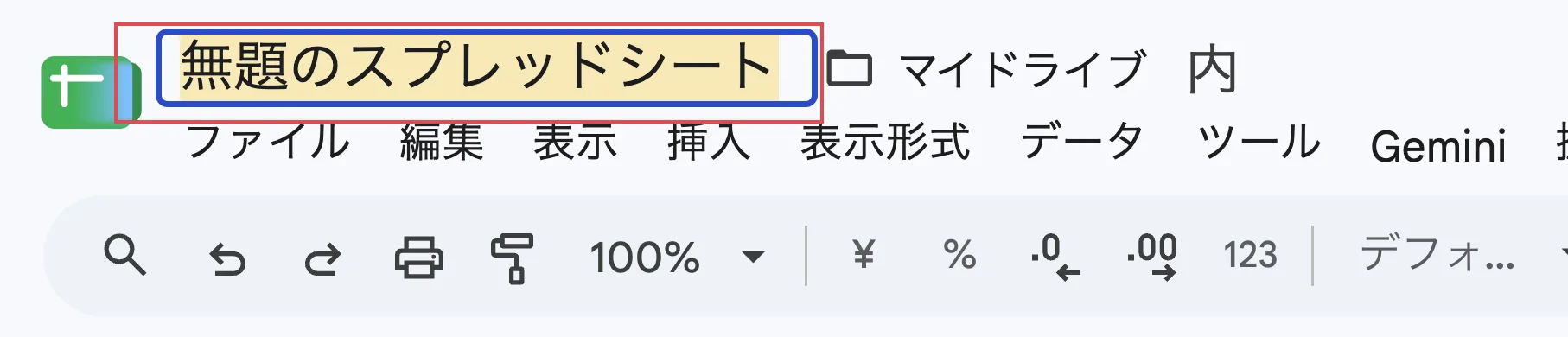
- [ ] **スプレッドシートのタイトル**が `納品_20260919_(お名前)` になっている(「無題のスプレッドシート」「回答一覧」のままにしない)
- [ ] リンクを知っている人が閲覧できる設定になっている
🖥 操作するもの:ブラウザ(Googleスプレッドシート)
納品するのはスプレッドシートです。
AIが作ったCSVを、そのまま読み込んで作ります。
回答一覧.csv という名前で作業フォルダに保存して」と伝える回答一覧.csv を選ぶ001 の形のまま入っているか、50行あるかを画面で見る納品_20260919_(お名前) に変える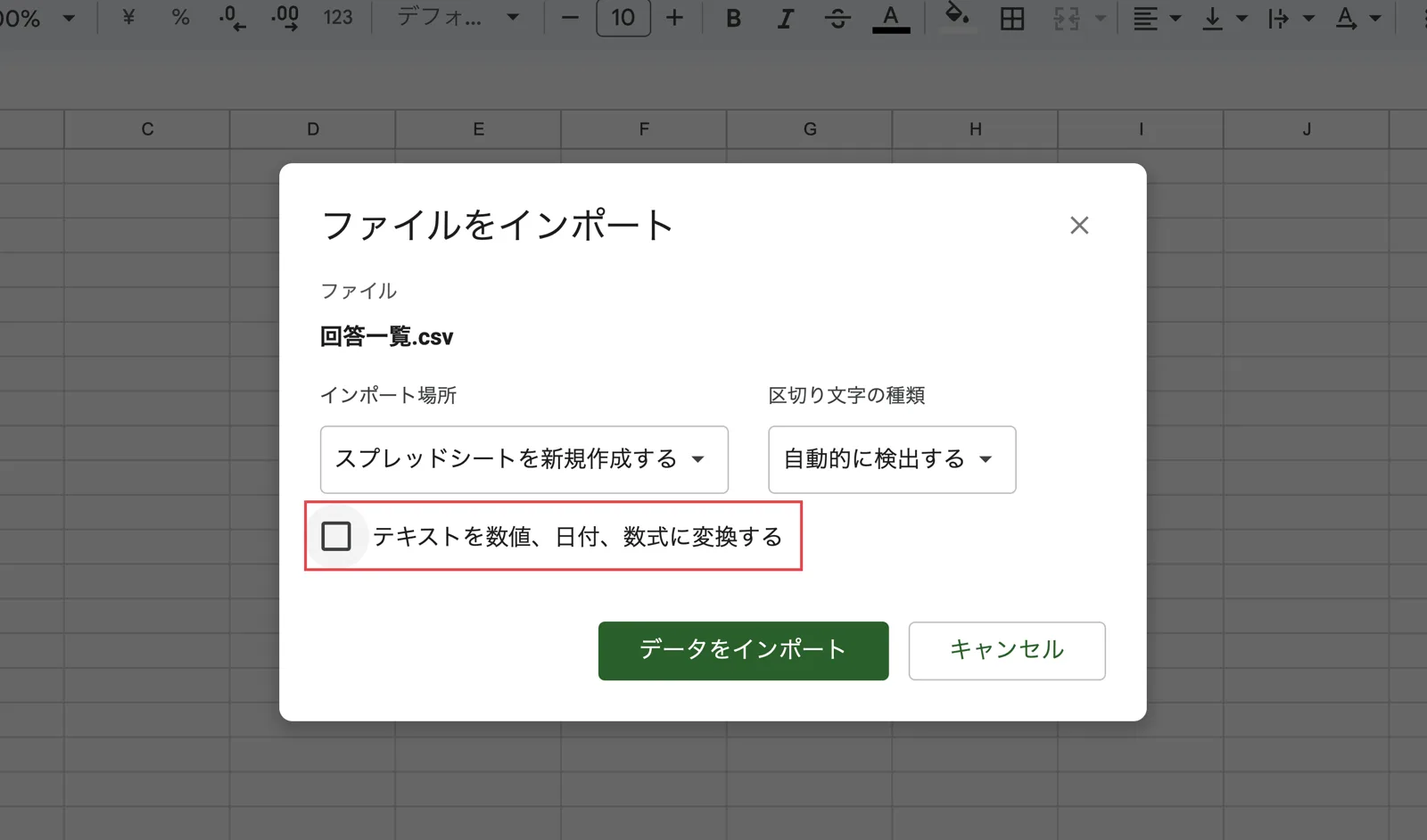
001 が 1 に変わり、受付日も別の形に書き替えられます。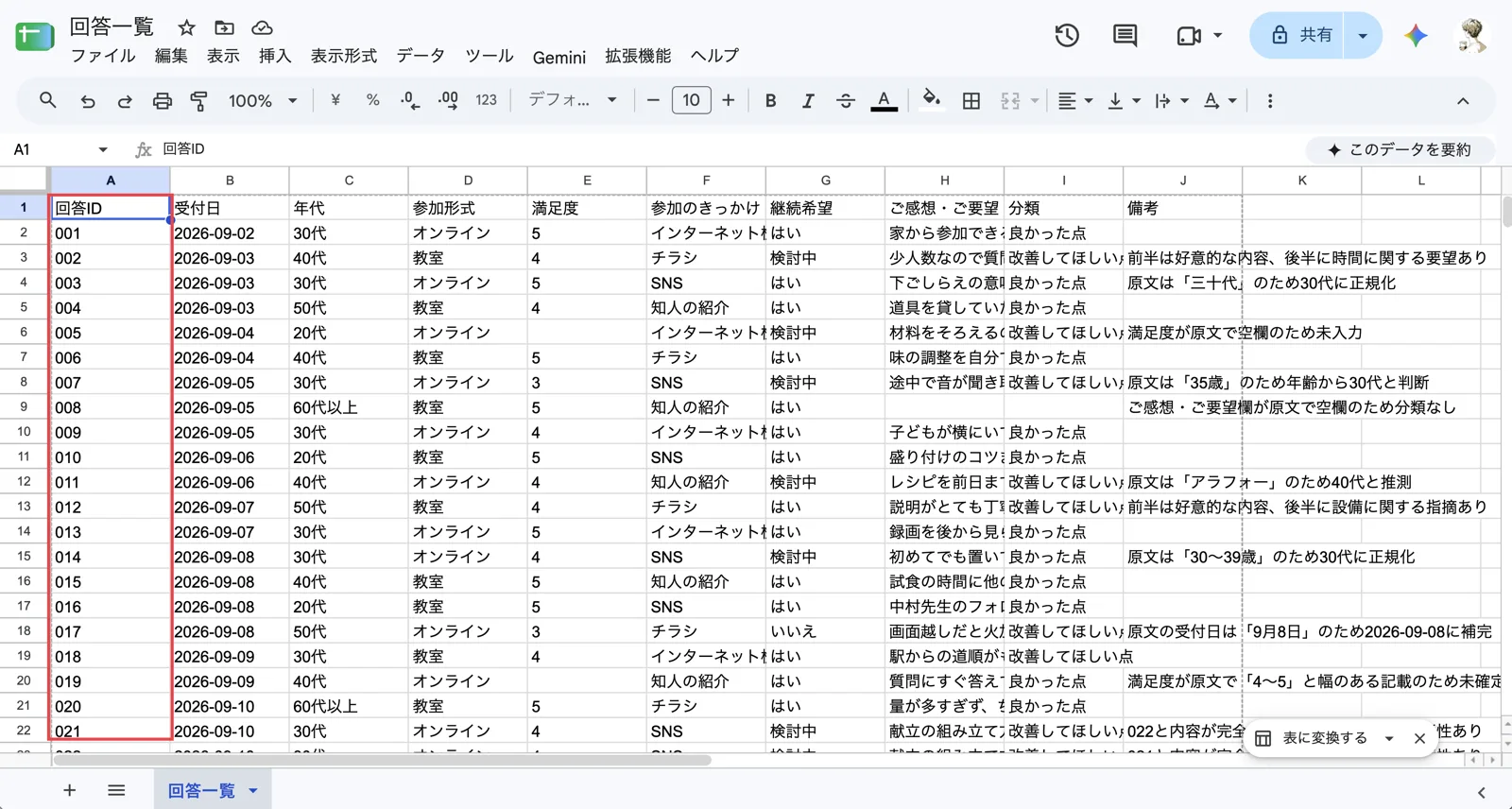
🖥 操作するもの:Claude Code または Codex + スプレッドシート
シートをもう1枚足して、報告を書きます。
納品物は「一覧表」と「報告」の2つで1セットです。
作業報告 に変える回答一覧 になっているか見る(違えば変える)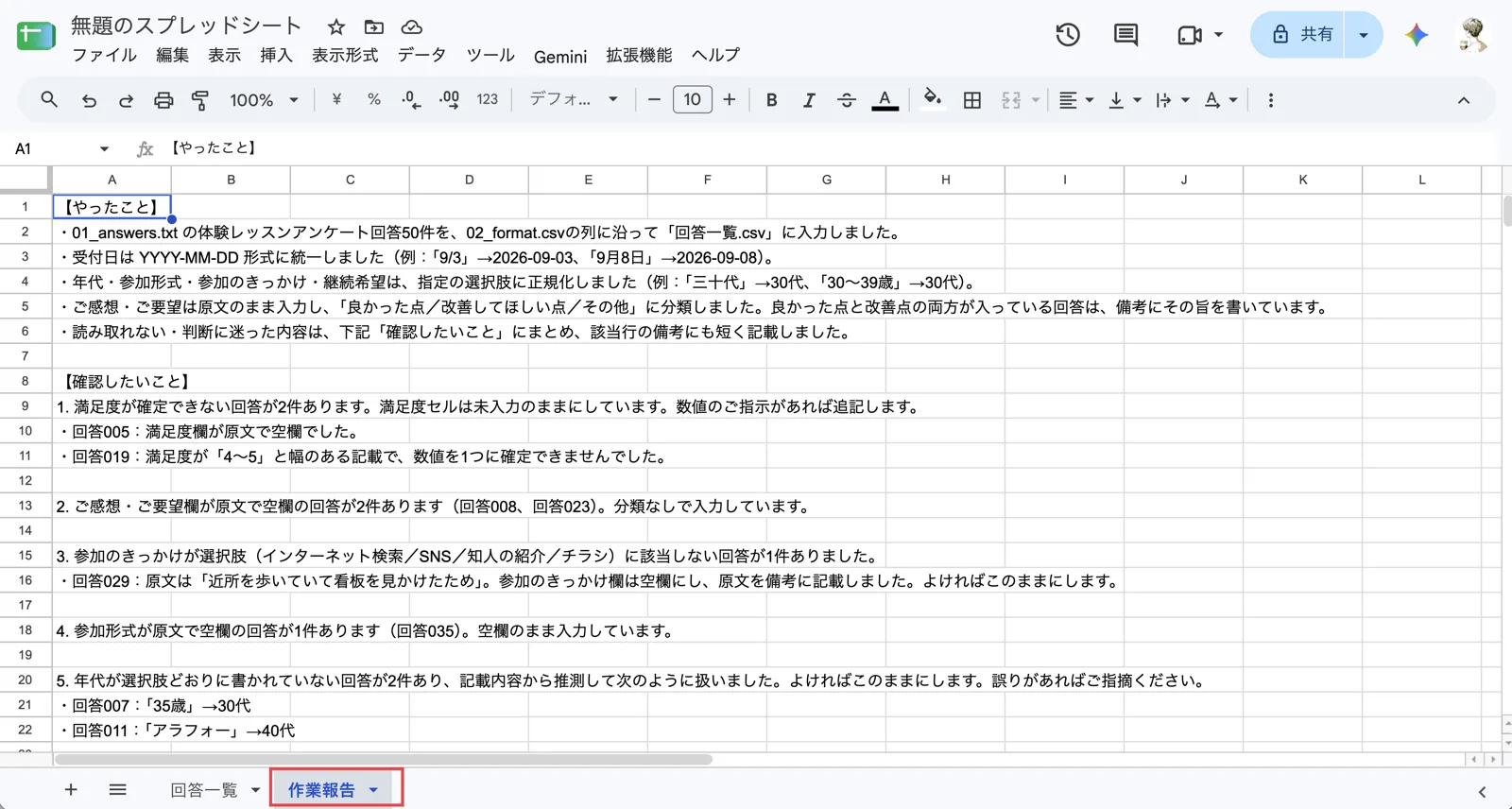
🖥 操作するもの:ブラウザ(Googleスプレッドシート)
実際の案件では、シートのリンクを送って納品します。
相手が開けない状態で送ると、そこで一度止まります。
納品したあとの後始末と、次につながる部分です。
ここを飛ばすと、次の案件でまた一から同じことをやることになります。
🖥 操作するもの:自分の頭
AIは判断を保留して、確認事項を全部上げてきます。
優先順位をつけるのは人です。ここが今日いちばん実務に近いところです。
| 仕分け先 | 扱い | 例 |
|---|---|---|
| 自分で決められる | 決めて「こう扱いました」と報告する | 受付日の年の補記/見出しと中身の不一致 |
| 相手しか答えられない | 聞く | 個人名の扱い/重複を消してよいか/満足度と文章の食い違い |
| 急がない | 次回でいい | 表記ゆれの細かい統一ルール |
🖥 操作するもの:Claude Code または Codex
この案件では、はじめにAIが出した進め方を確認しました(作業8)。
次の案件では、自分で作ります。
といっても、ゼロから書きません。1本やり終えてから、振り返って作らせます。やっていない手順は書けないからです。
いま終わった案件の手順書を作ってください。

材料
・最初に渡した依頼書
・今日やった作業(入力・分類・確認・報告)

条件
・次の6つに分けてください
 1. 依頼を確認する 2. 作業する 3. 納品前に確認する
 4. 報告を作る 5. 修正に応える 6. 次に使うとき
・案件ごとに変わるところは【 】にしてください
・実際にやったことだけ書いてください。やっていない手順を足さないでください
🖥 操作するもの:Claude Code または Codex
【 】 が「納品物」「一覧表の列」「そろえ方のルール」「分類のルール」になっているか見るSKILL.md という名前で保存する納品して終わりではありません。
返ってきた依頼にどう応えるかで、次も頼まれるかが決まります。
前の作業と同じセッション・同じフォルダで続けてください。
🖥 操作するもの:Claude Code または Codex
田島さんからの返信(確認事項への回答+訂正+追加のお願い)を貼ります。当日差し込み
この返信の内容を、次の形の表にして見せてください。
対象の回答ID/変える項目/前の値/新しい値/理由
まだ答えが出ていない確認事項は「持ち越し」と書いてください。
🖥 動いているもの:Claude Code または Codex
ここからは模擬案件ではありません。
実際に出ている募集を探して、自分の経験を根拠に応募します。
棚卸し.md からプロフィールを作り、そのあと募集を探して突き合わせます。プロフィール.md が保存してある。探す前に、先に整えます。
応募しようと思った募集が見つかってから書き始めると、その場で手が止まります。
プロフィールは案件ごとに変わりません。一度作れば、そのまま使い回せます。
🖥 操作するもの:Claude Code または Codex
最初に 棚卸し.md を渡します。
AIが1問ずつ聞いてくるので、順番に答えてください。
クラウドソーシングのプロフィールを、一緒に作ってください。

はじめに、作業フォルダにある 棚卸し.md を読んでください。
中身は参照するだけに使ってください。読んだ内容で、先に文章を作らないでください。

大事な前提

・読む相手は、忙しい発注者です。最初の100文字で興味を持たれなければ、続きは読まれません。
・書くのは「私がやってきたこと」ではなく、「あなたに何を頼めるか」です。
・棚卸しの言葉は、そのままでは伝わりません。募集で使われている言葉に置き換えてください。

 置き換えの例
  レジ締め・売上日報   → 数字の集計・日次レポート
  シフト作成・予約の管理 → スケジュール調整
  クレームの一次対応   → メールの一次対応
  在庫の発注・棚卸し   → 在庫表の更新・データ入力
  PTA会計        → 経費精算・入出金管理・月次レポート

作る順番(出す順番とは違います)

A 先に「できること」を作る
 棚卸しの行を、募集で使われている言葉に置き換える。3つから5つ。
 置き換えたあとに、根拠として棚卸しの数字を1つだけ添える。
 例:スケジュール調整(10〜20人分のシフトを3年以上)

B そのあとに「ひとこと紹介」を書く
 Aで作ったものから、いちばん強いものを2つ選んで言い切る。
 ここが最初の100文字です。長い説明は書かないでください。

出すときの並び

1. ひとこと紹介(最初の100文字。何を頼める人かを言い切る)
2. 自己紹介(名前・住んでいる地域・活動の状況)
3. できること(Aで作ったもの)
4. 仕事の進め方(返信の速さ・作業できる時間・連絡手段)
5. 最後のひとこと(相談しやすさが伝わる一文)

進め方のお願い

・質問は1つずつ出してください。一度に複数聞かないでください。
・私が答えてから、次の質問に進んでください。
・私の答えが短くても、想像で書き足さないでください。足りないときは、もう一度聞いてください。
・「経験は浅いですが」のような、自分を下げる書き方はしないでください。

出す前に、自分で確認してください

・冒頭の100文字だけを読んで、何を頼める人か分かるか
・「できること」が募集で使われている言葉になっているか(職場の中だけの呼び名のままになっていないか)
・棚卸しに書かれていない業務名が入っていないか
・全体が長すぎないか。読むのは忙しい発注者です

できあがったら

・5つをまとめて、作業フォルダに プロフィール.md という名前で保存してください。
・そのあと、クラウドワークスのプロフィール欄にも貼ってください。

では、1つ目の質問からお願いします。
プロフィール.md として保存してから、クラウドワークスのプロフィール欄に貼ってください。
クラウドワークス攻略ガイド(全12回)
登録のしかた・プロフィールの整え方・応募の手順は、
SHIFT AIのカリキュラムで詳しく解説しています。
今日はここでは扱いません。
当日は先に進んで、気になったところはあとで見てください。
🖥 操作するもの:ブラウザ(クラウドワークス)
「オンライン事務」では探しません。ほとんど出てきません。
募集は作業の名前で出ています。下の言葉から選んでください。
| 募集での呼び名 | 仕事の実体 |
|---|---|
| データ入力/情報入力 | 指定の表や画面に情報を整える |
| リサーチ/リスト作成 | 条件に合う情報を集めて一覧にする |
| カスタマーサポート | 問い合わせ対応を継続して受ける |
| 画像加工/商品登録 | 商品情報と画像を掲載用に整える |
| 文字起こし/議事録作成 | 会議や音声から要点をまとめる |
| 事務サポート/各種代行 | 依頼主の日常業務を継続して受ける |
上にあるものほど、応募が少ない傾向です(2026年9月時点)。
🖥 操作するもの:Claude Code または Codex
模擬案件と同じやり方です。
下の枠をコピーして貼ると、AIがいま開いている作業フォルダの直下(.claude/skills/job-read-match/SKILL.md)に保存します。
手順を先に渡してから、募集を渡します。
このスキルは、募集を分解する → 棚卸しと突き合わせる → 候補として記録する の3つを続けてやります。
以下の内容で、募集読み解きのスキルを作ってください。

いま開いている作業フォルダの直下に、次の場所で保存してください。
 .claude/skills/job-read-match/SKILL.md
ツールによって置き場所の決まりが違うときは、そのツールの決まりに合わせてください。
保存したら、どこに置いたかをパスで教えてください。

中身は、下のとおりそのまま書いてください。要約したり、書き替えたりしないでください。

---
name: job-read-match
description: 募集文を読み解き、作業フォルダの棚卸しと突き合わせて、応募するかどうかを決める材料をそろえる手順。「この募集を見て」「応募できそうか確認して」と言われたら使う。
---

# 募集を読んで、自分と突き合わせる

※【 】の中は、自分の条件に合わせて書き換えます。

募集文を1件渡されたら、1から3の順に進める。
推測で埋めない。分からないことは「書かれていない」とそのまま残す。

## 1. 募集文を4つに分ける

渡された募集文を、次の4つに分けて表にする。

| 分け方 | 中身 |
|---|---|
| 書いてあること | 何をする/何を納品する/量・期限・使うツール |
| 書かれていないこと | 納期の細かさ/AIを使ってよいか/データの扱い |
| 納品物が使われる用途 | 誰が、何に使うのか |
| 応募時に答えるべきこと | 募集文で記入を求められている項目・応募画面での入力指定 |

- 書かれていないことは「書かれていない」と残す。**推測で埋めない**
- 用途が読み取れないときは、そのまま「読み取れない」と書く

## 2. 棚卸しと突き合わせる

作業フォルダにある `棚卸し.md` を読む。渡されていなければ、場所を聞く。
作業フォルダに `プロフィール.md` があれば、それも読む。**突き合わせの根拠は `棚卸し.md` の行**にし、`プロフィール.md` は**言い方をそろえるため**に使う(例:棚卸しの「レジ締め・売上管理」→ プロフィールで「数字の集計・日次レポート」と書いていれば、後者の言葉で出す)。

左に「募集が求めること」、右に「対応できる点(棚卸しのどの行か)」を並べた表を作る。

- **根拠がない行は、右を空ける。埋めない**
- 空いたままの行は、表の下に「確認事項」としてまとめる
- 棚卸しに書かれていない経験を、できることとして足さない

## 3. 候補として記録する

次の形で1件分をまとめる。

```
案件URL:
求められる仕事:
対応できる部分(棚卸しの、どの行か):
確認が必要な部分:
応募する理由:
単発/継続:
```

- 「応募する理由」は、2. の表で右が埋まった行から書く
- 表の右が1つも埋まらなかった場合は、**見送りの候補**として理由を残す

## 4. 次に使うとき

- 別の募集を渡されたら、同じ1〜3を繰り返す
- 探す条件を変えたいときは、`棚卸し.md` 側ではなく、検索する言葉を変える
棚卸し.md は作業フォルダの中にあるので、AIが自分で読みます。🖥 動いているもの:Claude Code または Codex
🖥 操作するもの:自分の頭
スキルが最後に候補の記録を出します。
そのまま受け取らず、次の2つを自分で見てください。
🖥 操作するもの:Claude Code または Codex
材料は、このセッションで作った分解結果・照合表と、作業フォルダの プロフィール.md です。
どれも貼り直す必要はありません。AIが自分で見に行きます。
応募する提案文を作ってください。

材料(このセッションで作ったもの。貼り直さなくて大丈夫です)
・募集の分解結果
・棚卸しと募集の照合表
・プロフィール(作業フォルダの プロフィール.md)

条件
・全体で400文字くらい
・募集文で聞かれている質問には、すべて答える
・書けることの根拠は、照合表に残った行だけを使う
・「経験は浅いですが」のような、自分を下げる書き方はしない
・練習で作ったものを、受注実績として書かない
・分からない部分は【ここに〇〇を入力してください】と残す。推測で埋めない
・名前が分からないときは【お名前】と残す

書かないこと
・応募フォームで設定する項目(支払い方式・契約金額・源泉徴収の有無など)は、
 提案文の本文に書かないでください。フォーム側で設定するものです。
🖥 動いているもの:Claude Code または Codex
書いたものを、そのまま送りません。
募集文と提案文を両方渡して、AIに検算させます。
この提案文を、送る前に確認してください。

1. 募集文で聞かれている質問に、全部答えているか
2. 【 】が残っていないか
3. 募集の条件と、書いてある内容が食い違っていないか

直さなくて大丈夫です。当てはまる箇所を、指摘するだけにしてください。

※募集文と提案文は、このセッションの中にあります。貼り直さなくて大丈夫です。
🖥 操作するもの:ブラウザ(クラウドワークス)
【 】 が残っていないか.claude/skills/ の下)に保存してあり、明日ぶんの候補が出ている。今日やった「探す → 読む → 決める」を、次からも使える形にします。
模擬案件で手順書を残したのと、同じことです。
🖥 操作するもの:Claude Code または Codex
下の枠をコピーして、そのまま貼ってください。
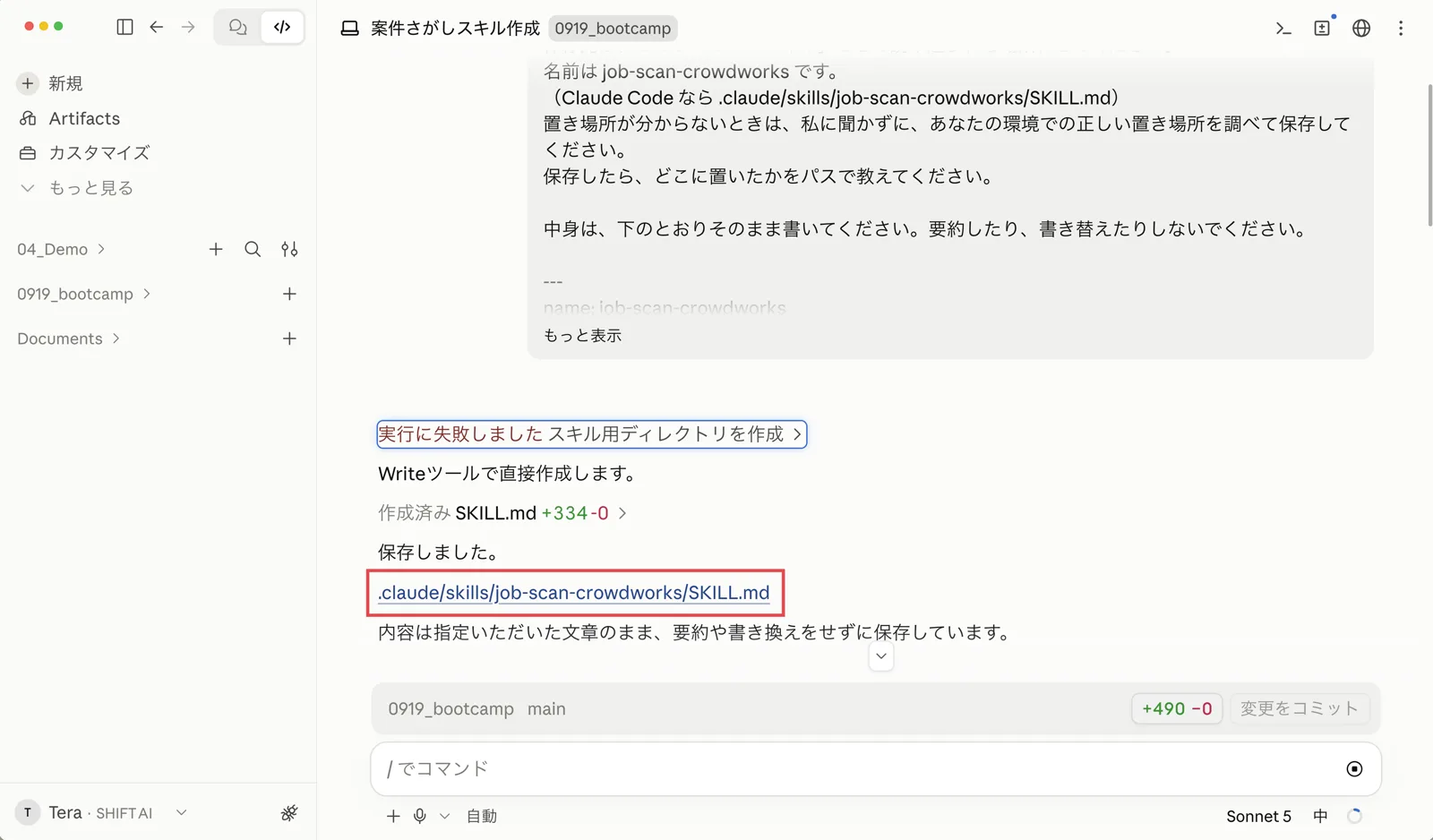
AIが、いま開いている作業フォルダの直下(.claude/skills/job-scan-crowdworks/SKILL.md)に保存します。
保存先のパスを答えてもらうところまでが、この作業です。
以下の内容で、案件さがしのスキルを作ってください。

いま開いている作業フォルダの直下に、次の場所で保存してください。
 .claude/skills/job-scan-crowdworks/SKILL.md
ツールによって置き場所の決まりが違うときは、そのツールの決まりに合わせてください。
保存したら、どこに置いたかをパスで教えてください。

中身は、下のとおりそのまま書いてください。要約したり、書き替えたりしないでください。

---
name: job-scan-crowdworks
description: クラウドワークスの募集を条件に合わせて探し、応募するかどうかを決められる形で数件にしぼって出す手順。「案件を探して」「今日の募集を見て」と言われたら使う。
---

# 案件さがし(クラウドワークス)

※【 】の中は、自分の条件に合わせて書き換えてください。中の条件を書き替えれば、自分の探し方になります。

このスキルは、**応募するかどうかを自分で決めるための材料をそろえる**ためのものです。
AIが応募先を決めるわけではありません。最後に決めるのは自分です。

**合宿で作った `棚卸し.md` と `プロフィール.md` が作業フォルダにあるときは、質問を始める前にそれを読みます**(0-0)。
聞かれるのは、書き出しからは分からないこと(金額の下限・使える時間・避けたい条件)だけになります。

---

## 0. はじめて使うとき(条件を決める)

表が空のときは、先に条件を決めてから始める。決まった内容はこのファイルの表に書き込んで保存する。
2回目からは聞かない。変えたくなったら表を書き替えてもらう。

### 0-0. 手元の材料を先に読む

作業フォルダに次のファイルがあるときは、**質問を始める前に読む**。

| 読むもの | ここから埋まるもの |
|---|---|
| `棚卸し.md`(やってきたことを書き出したもの) | これまでやってきたこと/できること |
| `プロフィール.md`(ひとこと紹介・自己紹介・できること・仕事の進め方・最後のひとこと) | できること/探す言葉の手がかり |

- 見つからなければ、置き場所を聞く。無ければ「無い」まま進めてよい(その場合は0-2で本人に聞く)
- 読めたら、**「わたしの条件」の表を下書きして本人に見せる**。空欄を埋めてもらうのではなく、**下書きを直してもらう**形にする
- 🔴**書かれていないことを足さない。**読み取れなかった欄は空のままにして、0-2で聞く
- 下書きを見せるときは、**どのファイルのどの行から書いたのかを1行そえる**(本人が直せるようにするため)

### 0-1. 探す言葉を決める

**まず、下から選んでもらう**(複数選んでよい)。自由に書いてもらう形にはしない。
探す言葉が決まらないまま探すと、募集は出てくるのに自分と関係のないものばかりになる。

```
<事務の仕事> ※上にあるものほど、応募が少ない傾向
 1. データ入力/情報入力        指定の表や画面に情報を整える
 2. リサーチ/リスト作成        条件に合う情報を集めて一覧にする
 3. カスタマーサポート          問い合わせ対応を継続して受ける
 4. 画像加工/商品登録          商品情報と画像を掲載用に整える
 5. 文字起こし/議事録作成      会議や音声から要点をまとめる
 6. 事務サポート/各種代行      依頼主の日常業務を継続して受ける

<書く仕事> ※上にあるものほど、応募が少ない傾向
 7. 台本/シナリオ              話し言葉でよく、構成の型が決まっている
 8. 体験談/レビュー            自分が使った・経験したことを書く
 9. 記事作成/ブログ記事        テーマを決めて調べ、読み物の形にする
10. コラム/まとめ記事          決まったテーマで短い読み物を書く

11. 上のどれでもない            探したい言葉を教えてもらう
```

**迷っている場合は、グループの上の方から2つ選んでもらう。**どちらが良いかを先に決めなくてよい。
両方で探して、応募の少ない方を次から続ける、という決め方ができる(2. で並べ替える)。
並びは調べた時点の傾向で、入れ替わることがある。**最後は、その日の応募数を見て決める。**

言葉は**狭くしすぎない**。たとえば「台本」で探すと数百件出るが、「YouTube台本」まで絞ると数十件まで減り、
残った募集に応募が集中していることがある。まず短い言葉で探し、多すぎるときだけ足す。

書く仕事を選んだ場合は、報酬の見方が変わる。1件いくらではなく**文字単価**(1文字あたり何円か)で書かれていることが多いので、0-2では文字単価でも答えてよいと伝える。

**0-0で `棚卸し.md` を読めている場合**は、書かれている経験と重なるものを**3つまで**挙げて、そのうえで上の表から選んでもらう。

- 挙げるのは、**書き出しに実際に書かれていること**と重なるものだけにする
- 「たぶんできそう」で足さない。重なるものが1つしかなければ、1つだけ挙げる
- 事務と書く仕事の両方に重なる場合は、両方から挙げる。どちらかに寄せない
- **どの行と重なったのかを1行そえる**(例:「『請求書を月200枚処理』が、1. データ入力と重なります」)

### 0-2. 残りを聞く(本人しか知らないこと)

1. 1件いくら以上なら受けますか
2. 1週間に使える時間はどれくらいですか
3. 続けて受けられる仕事と、1回で終わる仕事の、どちらを先に見たいですか
4. これは避けたい、という条件はありますか

🔴**「これまでやってきたこと」「できること」は、0-0で読めていれば聞かない。**読めなかったときだけ聞く。
合宿で「今週は何件応募するか」「1日に何分使うか」を決めている場合は、**その数字をそのまま使う**。聞き直さない。

### わたしの条件

**0-0で読めたものはAIが下書きする。本人は、下書きを直す。**(出どころ=どのファイルのどの行かを、下書きのときに口頭で添える)

| 項目 | 内容 | 埋め方 |
|---|---|---|
| 使っているもの | 【貼り付け/Claude Code(Claude in Chrome)/Codex(computer use)】 | 本人 |
| 探す言葉 | 【0-1で選んだもの。例:データ入力/リサーチ】 | 0-1 |
| 除きたい言葉 | 【例:テレアポ/電話/常駐】 | 0-2 |
| できること | 【例:メール対応3年/Excelでの集計/画像の差し替え】 | **棚卸し・プロフィールから下書き** |
| 1件の下限 | 【例:3,000円以上。時給で答えるなら1時間あたり、書く仕事なら1文字あたりで書く】 | 0-2 |
| 週に使える時間 | 【例:10時間】 | 0-2 |
| 避けたい条件 | 【例:長い面談が先にある/無報酬のテスト/夜の即レス】 | 0-2 |
| 単発か、継続か | 【例:続けて受けられる仕事を先に見たい】 | 0-2 |
| 挑戦枠を出すか | 【例:出す(経験から少し外れていても、届きそうなら見たい)】 | 本人 |

---

## 1. 探す

### 開き方は2つ。標準は「貼る」

| やり方 | 中身 | 使う人 |
|---|---|---|
| **① 貼る(標準)** | 自分でブラウザで検索し、一覧をコピーしてAIに貼る | **全員** |
| ② 画面を操作させる | Claude Code=Claude in Chrome / Codex=computer use | 画面操作が使える人 |

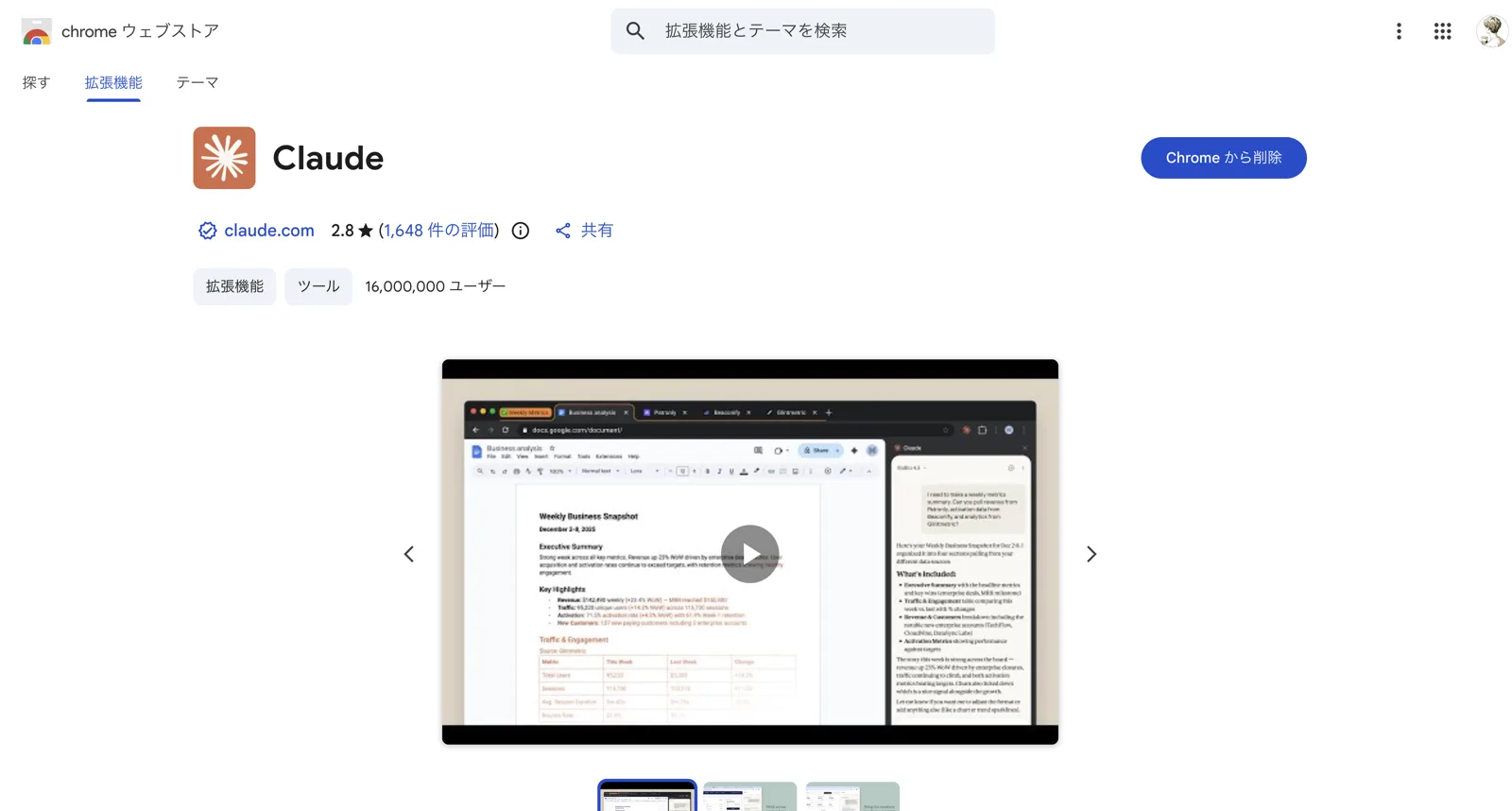
②を使うには、**先にChromeの拡張機能を入れておく**(Claude Code=Claudeの拡張/Codex=ChatGPTの拡張)。入れていないと動かない。

🔴**①と②で、読み取る項目も報告の形も変わらない。**②が動かないときは待たずに①へ切り替える。
手順は下の「貼って使うとき」にある。

🔴**リンクを読みに行く形(curl・WebFetch)では読み取れない。**
2026-09-17に確認済み=どちらもページ自体は返ってくるが、中身は「JavaScriptを有効にしてください」というお知らせだけで、募集は1件も入っていない。
**画面を開いて読む方法だけが使える。**(記録=`教材_v2_応募/09_実機通し記録_20260917_第5章応募.md`)

### 手順

1. クラウドワークスの**仕事を探すページ**を開く
2. 「探す言葉」で検索する
3. 並び替えを**「新着」**にして、絞り込みの**「募集終了を隠す」**を選ぶ
4. 1ページ目(50件)に出ている募集を、下の項目で読み取る

### 貼って使うとき(うまく開けなかった場合)

1. 自分でブラウザを開いて、上の2〜3のとおりに検索する
2. 一覧の画面を、上から下まで選んでコピーする
3. 「この一覧から選んでください」と書いて、貼る
4. 詳しく見ると決めた数件は、募集ページも同じようにコピーして貼る

貼る形でも、2. から先の見方は同じ。**読み取る項目も、報告の形も変わらない。**

一覧に出るのは次のもの。ここまでは、募集ページを開かなくても読み取れる。

| 読み取る項目 | 使いみち |
|---|---|
| タイトル・URL | 報告に載せる |
| カテゴリ | 探す言葉と実体がずれていないかを見る |
| 報酬(固定報酬制 / 時間単価制 / 文字単価と想定文字数) | 3. で判定 |
| **応募数** | 2. の並べ替えで使う |
| 契約状況(契約した人/募集人数) | 募集人数が100人以上なら注意 |
| 応募期限・掲載日 | 期限が近いもの、古いものは後回し |
| クライアント名・認定クライアントの表示 | 5. で使う |

**総合評価・募集実績・完了率は一覧に出ない。**これは5. で、詳しく見ると決めたものだけ確かめる。

**1日に1回、この手順を通すところまで。**
気になる募集が見つかっても、一覧をまたいで何十ページも見に行かない。見るのは1ページ目と、詳しく見ると決めた数件だけにする。

**やらないこと**
- ログインが必要なページ、メッセージのやりとり、応募の送信は開かない
- 同じ検索を何度も繰り返さない

---

## 2. 混み具合を見る(応募した人の数)

同じような仕事でも、募集の呼び名によって応募が集中しているものと、そうでないものがある。
**応募した人が少ない募集ほど、読んでもらえる可能性が高い。**

読み取った募集を、**応募した人の数が少ない順に並べる**。そのうえで、合っているものを上から見ていく。

- 応募が多い募集を外すわけではない。**同じくらい合っているものが2つあれば、応募の少ない方を先に出す**
- 同じ日に出た募集どうしで比べる。古い募集は、時間がたっている分だけ応募が増えている
- 報告には、その募集に何人応募しているかを必ず書く

---

## 3. 報酬を見る(数字で決まる部分)

ここは読み取った数字だけで判定する。迷わない。

| 条件 | 扱い |
|---|---|
| 固定報酬が910円以下 | 注意。仕事の量と釣り合っているか確かめる |
| 文字単価が0.3円以下 | 注意(0.1円以下は特に低い) |
| **初心者歓迎なのに文字単価が3.0円以上** | 注意。仕事以外の目的が混じっていることがある |
| 契約する人数が100人以上 | 注意。仕事の中身と合わせて見る |
| 「わたしの条件」の下限を下回る | 見送りに入れる |
| 報酬の書き方が「応相談」だけで金額がない | 不明として残す。見送りにはしない |

**安すぎる=あやしい、ではない**。安いだけの募集もある。ここは報酬の話として切り分けて、次の4. とは混ぜない。

---

## 4. 募集文を読む(仕事以外が目的になっていないか)

言葉が入っているかどうかで決めない。**何を頼まれる仕事なのかが書かれているか**を見る。

### まず確かめる5つ

1. **何を作る仕事か書かれているか**(納品するものがはっきりしているか)
2. **仕事の話より、この先どうなりたいかの話が中心になっていないか**(独立したいか/副業に興味があるか/将来の働き方)
3. **仕事に関係のない私生活を聞いていないか**(結婚しているか/子どもがいるか/一人暮らしか/今の職業)
4. **面談が仕事の選考になっているか**(「詳しくは面談で」だけで、仕事の中身がほとんど書かれていない)
5. **別のサービスへの入り口になっていないか**(契約の前にLINE登録・説明会・コミュニティへの参加を求める)

### 気になる言葉(あくまで手がかり)

| 強さ | 言葉の例 |
|---|---|
| 強い | スクール/講座/教材/セミナー/レクチャー/登録料/教材費/システム利用料/初期費用/研修用データ |
| 中くらい | 学習サポート/サポート体制/将来の働き方/独立したい/副業に興味/スキル習得/説明会/オンライン面談必須/詳しくは面談で/頑張り次第で |
| 弱い | 初心者歓迎/未経験歓迎/誰でもできる/簡単作業/高収入/稼げる |

**弱い言葉が入っているだけでは、何も判定しない。**「初心者歓迎」は、ふつうの募集にもよく書かれている。

### 特に注意する形

```
報酬の低い仕事
  ↓
まず面談
  ↓
これからどうしたいかの相談
  ↓
講座・コミュニティ・相談サービスの案内
```

この流れが読み取れる募集は、勧誘リスクを「高」にする。

### 書き方

- 勧誘リスクは **低 / 中 / 高** の3つで書く
- **「安全」とは書かない**。募集文だけでは分からないことが残るため、低いときも「勧誘リスク:低」と書く
- どの文のどこを見てそう判断したのか、必ず1行そえる

---

## 5. 相手(クライアント)を見る

**詳しく見ると決めた数件だけ**、募集ページを開いて確かめる。全部は開かない。
募集ページを開くと、依頼した人の欄に次が出る。

| 見るもの | 扱い |
|---|---|
| 総合評価が3.0以下 | 確認対象 |
| 募集実績が5件未満 | 情報が少ない。あやしいとは判定しない |
| プロジェクト完了率が50%以下 | 確認対象 |
| 本人確認が「未提出」 | 確認対象。**応募を止める材料ではなく、聞く材料にする** |
| 発注ルールチェックが「未回答」 | 同上 |
| 評価や完了率が「-」(数字がない) | **情報不足**と書く。危険とは書かない |

**相手の評価が高いことを理由に、4. の勧誘リスクを下げない。**
評価の高い相手が、仕事以外を目的にした募集を出していることもある。次のように別々に書く。

```
クライアント実績:良好
勧誘リスク:高
```

---

## 6. 自分に合っているかを見る

「わたしの条件」の**できること**と、募集が求めていることを突き合わせる。

- 書いていない経験を、できることにしない。**「たぶんできる」で数えない**
- 足りない部分があるときは、足りないと書く
- 経験から少し外れていても届きそうなものは、**挑戦枠**として分けて出す(挑戦枠を出す設定のときだけ)
- 「続けて受けられる仕事を先に」と決めている場合は、**継続の見込みがある募集を上に出す**。1回で終わる募集も落とさず、後ろに置く

合っている度合いは **高 / 中 / 低** で書き、理由を1行そえる。

🔴**ここでやるのは「絞り込み」まで。** 応募すると決めた1件は、`job-read-match`(募集を読んで、自分と突き合わせる)で、募集文を4つに分けて棚卸しの行と1対1で突き合わせる。**このスキルで出した「合っている度合い」を、その結果の代わりにしない。**

---

## 7. 報告する

**5件まで**にしぼって出す。合うものがなければ「今日は条件に合う新着はありません」と書く。**無理に候補を作らない。**

```
# 今日の案件(9月19日)

見た件数:24件 / 候補:3件 / 挑戦枠:1件 / 見送り:2件

---

## 応募を考えたい

### 【募集のタイトル】

合っている度合い:高 / 勧誘リスク:低 / 応募:6人

報酬:【1件 5,000円】

合っている理由:
・【メール対応3年】が、求められている内容と重なる
・1件の下限【3,000円】を上回っている

気になる点:
・納期が募集文に書かれていない(応募のときに聞く)

URL:【 】

---

## 確認してから決めたい

### 【募集のタイトル】

合っている度合い:高 / 勧誘リスク:中

確認したいこと:
・最初の1件が500円のテストになっている
・本契約後の金額が書かれていない

URL:【 】

---

## 見送り

### 【募集のタイトル】

勧誘リスク:高

理由:
・何を作る仕事なのかが書かれていない
・100人募集
・「将来フリーランスになりたい方」が募集の中心になっている
```

---

## 8. 次に使うとき

- 探す言葉を変えたいときは、「わたしの条件」の表だけ書き直す
- 応募して返事が来た/来なかった結果を1行足していくと、次に出てくる候補が自分に寄っていく
- 分からなかったことは、**不明**と書いたまま残す。埋めない
🖥 操作するもの:Claude Code または Codex
棚卸し.md と プロフィール.md を読んで、条件表を下書きしてくる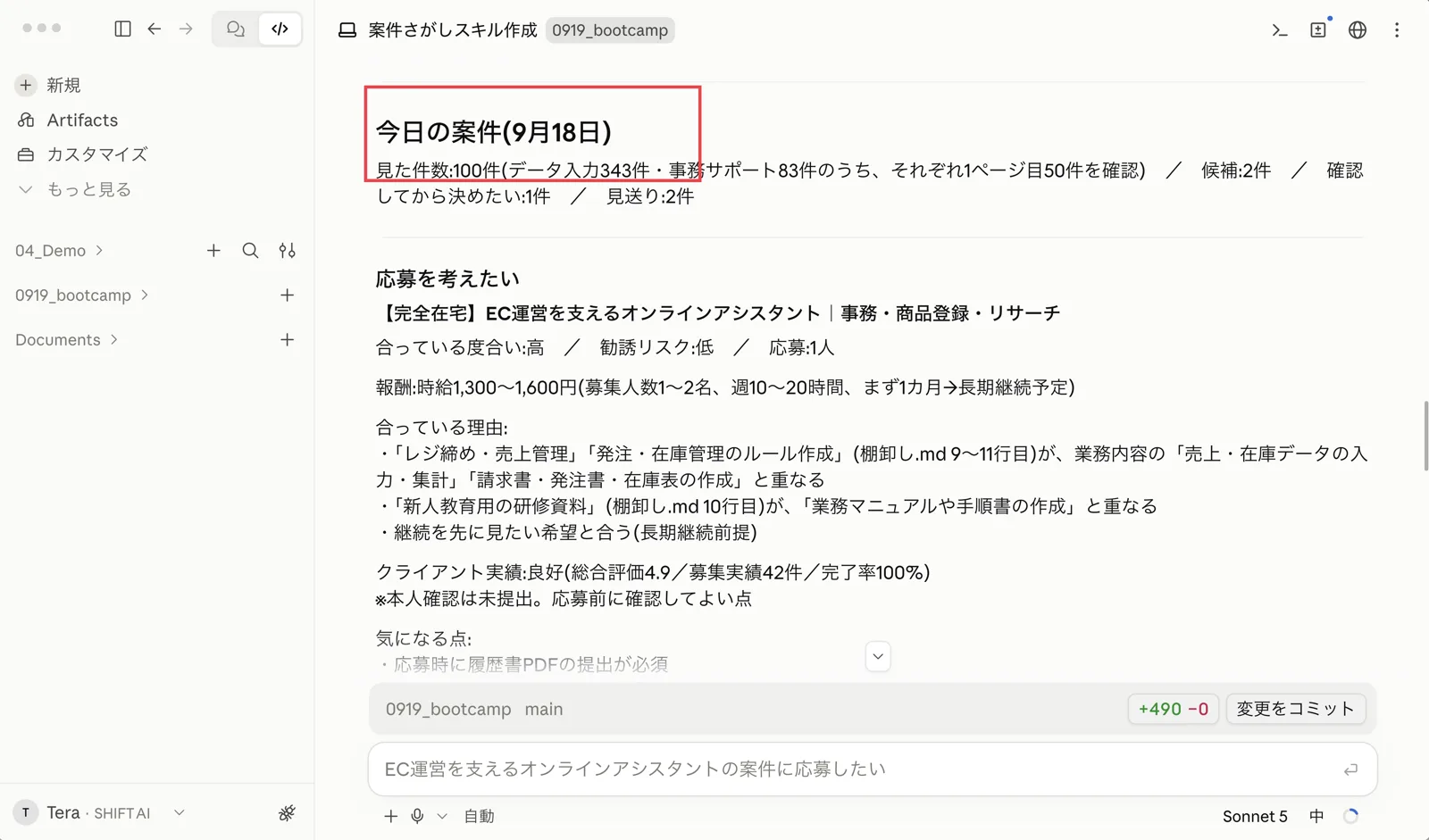
今日の型を、次の案件に持ち帰るためのページです。
当日は開きません。終わってから見てください。
当日、⑩で作業フォルダに入れた「案件さがし」の続け方です。
スキル本体は「応募する」タブの⑩にあります。
置き場所(作業フォルダの中の .claude/skills/)も、そこで確認できます。
この特典の判定は、ゼロから作ったものではありません。
以前に作ったクラウドワークスの危険案件フィルター(ブラウザの拡張機能)で使っていた判定のしかたを、そのまま引き継いでいます。
| 引き継いだもの | 中身 |
|---|---|
| 勧誘の兆候になる言葉 | 募集文に出てくる言葉を、強い・中くらい・弱いの3段階で見る |
| 報酬の数値の基準 | 1件の金額と文字単価が、どこから下は注意なのか |
| 募集人数の基準 | 何人以上の募集なら、中身と合わせて見るべきか |
| 依頼主の見かた | 評価・発注実績・完了率のどこを確認対象にするか |
 スクール勧誘案件の見分け方(ウェビナー)
どこを見て「これは怪しい」と判断しているのかを話しています。
アーカイブを開く →
スクール勧誘案件の見分け方(ウェビナー)
どこを見て「これは怪しい」と判断しているのかを話しています。
アーカイブを開く →
募集サイトで「オンライン事務」と検索しても、ほとんど出てきません。
募集は作業の名前で出ています。探すときは、その呼び名を使ってください。
呼び名の一覧は、「応募する」タブの⑧ 探す に載せています。
次の案件で手が止まったら、そのままコピーして使ってください。
一覧表の空欄が多く、このまま納品してよいか迷っています。
空欄になっている項目を、次の2つに分けて一覧にしてください。
・依頼主に聞かないと決められないもの
・元データを見直せば埋まる可能性があるもの
そのうえで、確認事項として送る文面を作ってください。
元のデータに書かれていない値が入っていないか、全行を見直してください。
根拠が元データにない項目は空欄に戻し、確認事項に移してください。
どの行のどの項目を戻したか、一覧で見せてください。
この募集を、次の4つに分けてください。
1. 書いてあること
2. 書かれていないこと
3. 納品物が使われる用途
4. 応募時に答えるべき質問・入力の指定

分けたあとに、この募集を受けるかどうかを判断するために、
相手へ確認すべきことを3つまで挙げてください。
(このあとに募集文を貼ります)
応募する提案文の下書きを作ってください。
材料は、募集の分解結果と、私の棚卸しです。
根拠は棚卸しに書かれている行だけを使ってください。
書けないところは【ここに〇〇を入力してください】と残し、推測で埋めないでください。
全体で400文字くらいにしてください。
受けたあとに続けていくと、こういう順で変わっていきます。
つまずきやすいところをまとめています。
あとから自分で動かしていて手が止まったときにも、ここを見てください。
【やろうとしていること】をしていて、【起きたこと】で止まっています。
直前に私がやったのは【 】です。

原因として考えられることを挙げて、次にどうすればいいかを1つずつ教えてください。
私の環境が分からないと答えられないことがあれば、先に質問してください。
エラーの文がある場合は、そのまま最後に貼り付けてください。
.claude/skills/(スキルの名前)/SKILL.md になっているかを確かめてください。shift_ai_safe)で、書き込み先が制限されている可能性があります。棚卸し.md など)は残っているので、もう一度渡せば続きから進められます。